

Rabatter på mange produkter. For mer informasjon, kontakt oss via chatten eller trykk kontakt oss
Er du ny på IPTV? I denne enkle guiden viser vi deg hvordan du finner et passende abonnement, legger det i handlekurven, bruker en eventuell rabattkode og fullfører bestillingen hos Nordic Prime.
Hvis du aldri har kjøpt et IPTV-abonnement før, kan prosessen virke litt ukjent. Heldigvis fungerer kjøpet omtrent som ved andre digitale produkter på nettet.
Du starter med å besøke Nordic Prime, går til kjøpssiden, velger abonnementet som passer dine behov og legger det i handlekurven. Deretter kontrollerer du bestillingen, fyller inn nødvendig informasjon og gjennomfører betalingen.
Før du starter bestillingen, er det praktisk å ha følgende klart:
Før du starter bestillingen, er det praktisk å ha følgende klart:
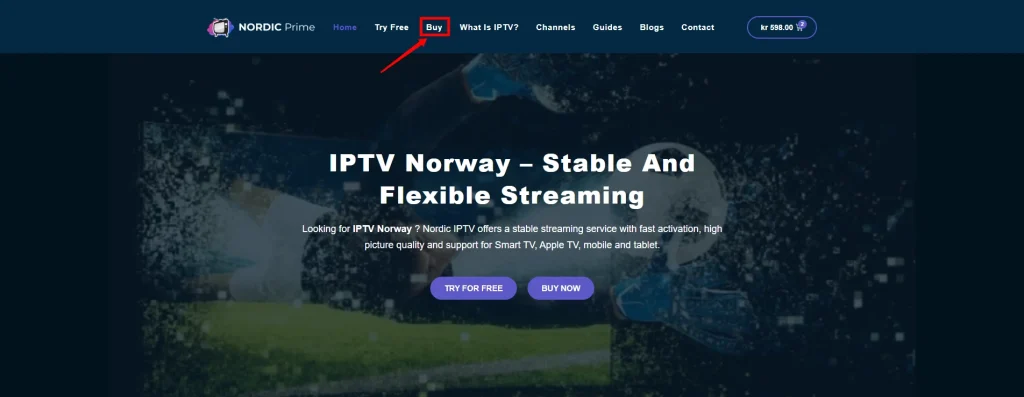
Etter at du klikker på Kjøp, kommer du til siden med tilgjengelige IPTV-abonnementer.
Nordic Prime viser ulike abonnementsperioder. De tilgjengelige alternativene kan endres over tid, så kontroller alltid den aktuelle kjøpssiden før du bestiller.
Lang abonnementsperiode
Lengre periode
Mellomlang periode
Kort abonnementsperiode
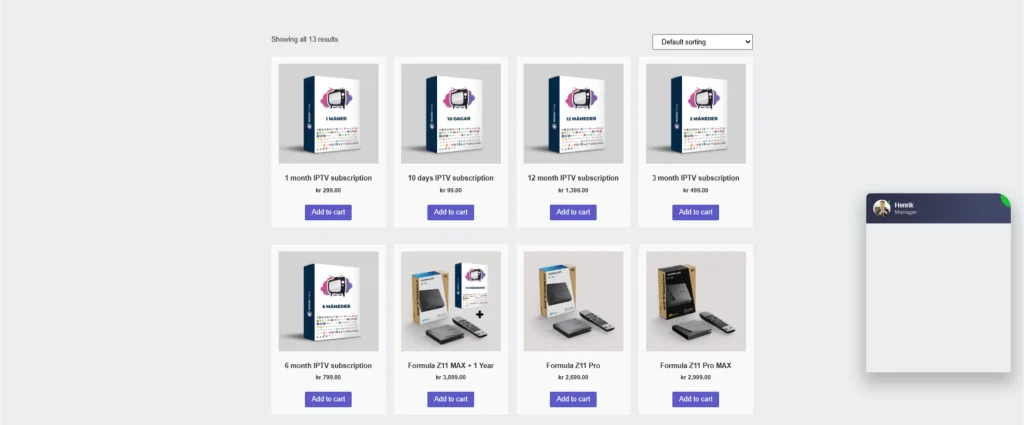
Nå kan du sammenligne de tilgjengelige abonnementene og velge det alternativet som passer best til dine behov.
Tenk blant annet på hvor lenge du ønsker abonnementet, budsjettet ditt og hvilke funksjoner du trenger.
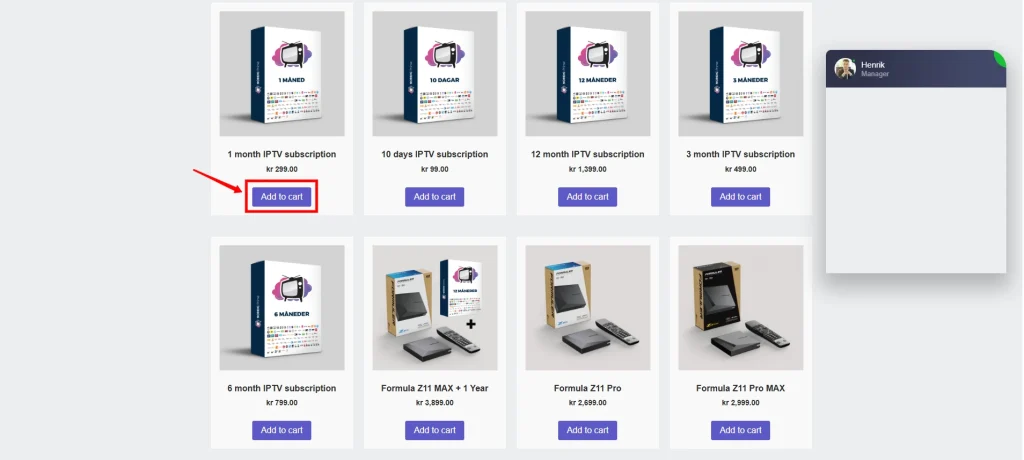
Når du har valgt abonnementet, klikker du på Legg i handlekurv.
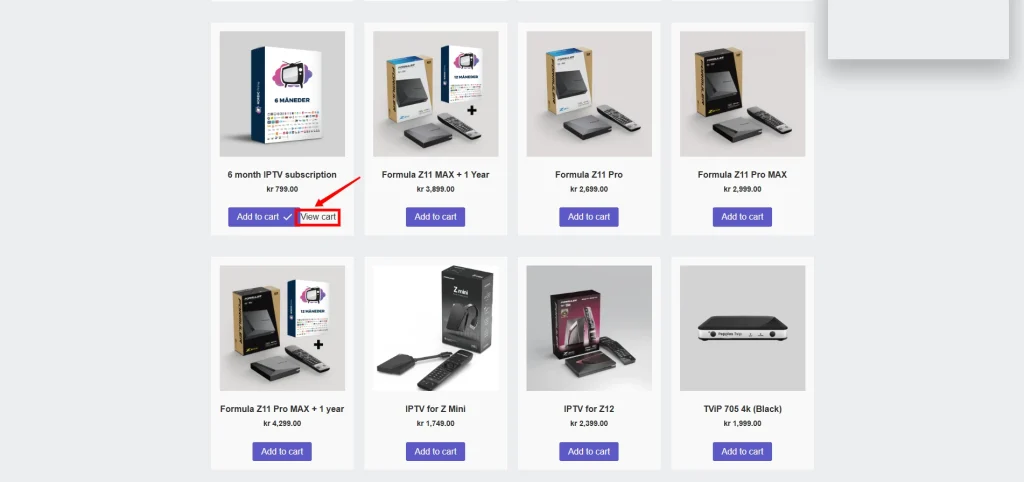
Etter at abonnementet er lagt i handlekurven, kan du klikke på Vis handlekurv eller åpne handlekurven fra menyen.
Her får du oversikt over produktet du har valgt før du går videre til betaling.
Når du er på handlekurvsiden, bør du kontrollere bestillingen før du går videre.
Dersom du har valgt feil produkt eller antall, gjør eventuelle endringer før du fortsetter.
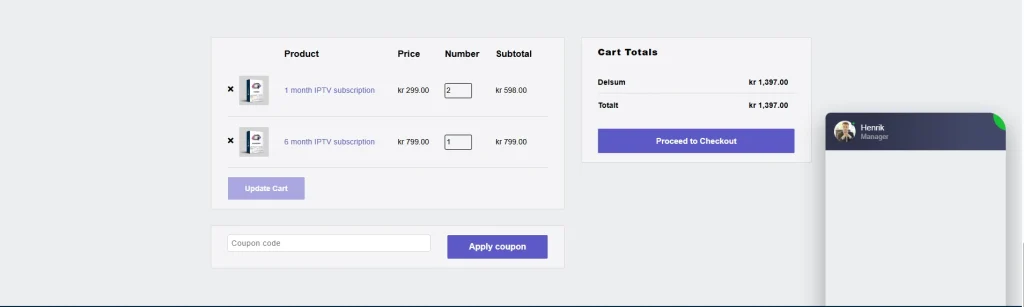
Har du en gyldig rabattkode, kan du skrive den inn i rabattkodefeltet dersom dette er tilgjengelig på handlekurven eller betalingssiden.
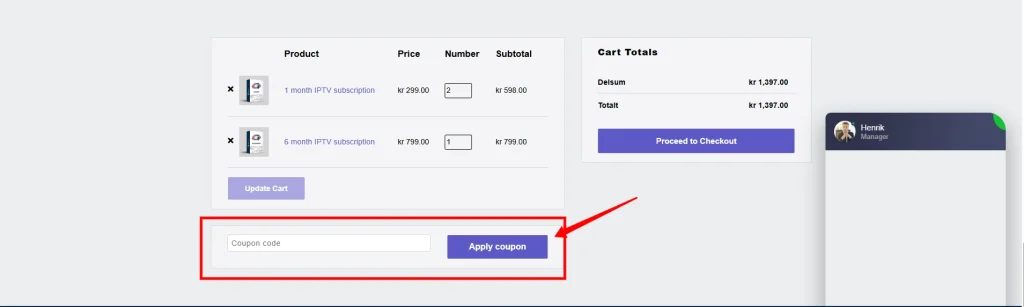
Se på totalbeløpet som vises i handlekurven. Kontroller at abonnementet, antallet og eventuell rabatt er riktig.
Når alt ser riktig ut, klikker du på Gå til kassen eller tilsvarende knapp som vises på nettstedet.
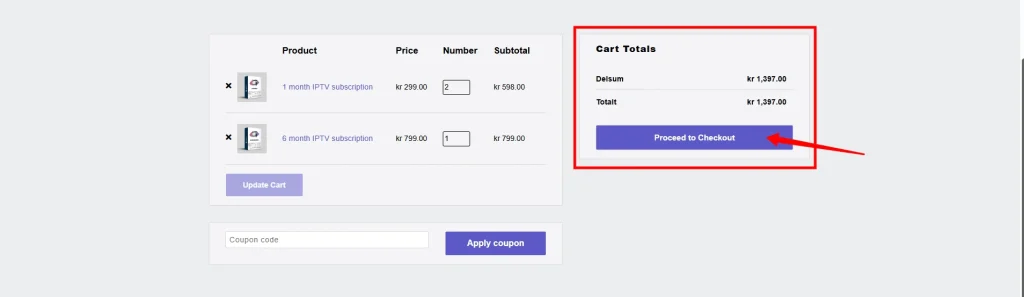
På betalingssiden fyller du ut informasjonen som blir etterspurt.
Kontroller e-postadressen ekstra nøye. Bestillings- og aktiveringsinformasjon kan bli sendt til adressen du oppgir.
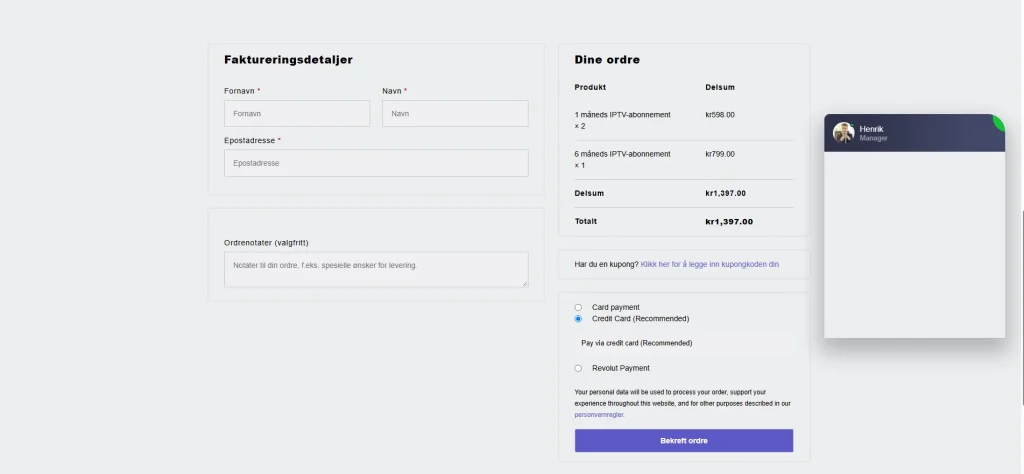
Før du betaler, bør du kontrollere hele bestillingsoversikten én gang til.
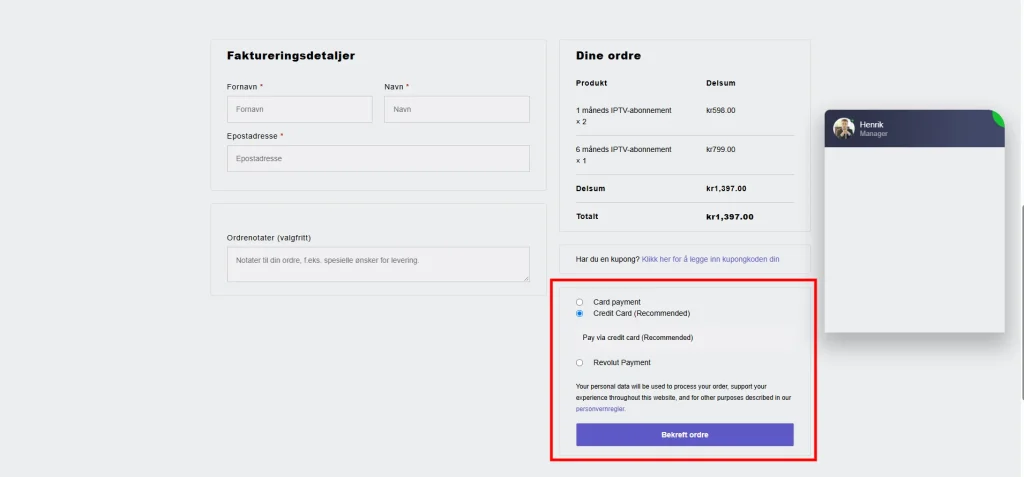
Velg en av betalingsmetodene som faktisk vises på betalingssiden.
Tilgjengelige betalingsalternativer kan endres. Hvis kort, Revolut eller andre betalingsmetoder vises, velger du den metoden som passer for deg og følger instruksjonene på skjermen.
Når du har kontrollert bestillingen og valgt betalingsmetode, fullfører du betalingsprosessen.
Etter en vellykket betaling bør du ta vare på ordrebekreftelsen og kontrollere e-posten din for eventuell informasjon om aktivering og oppsett.
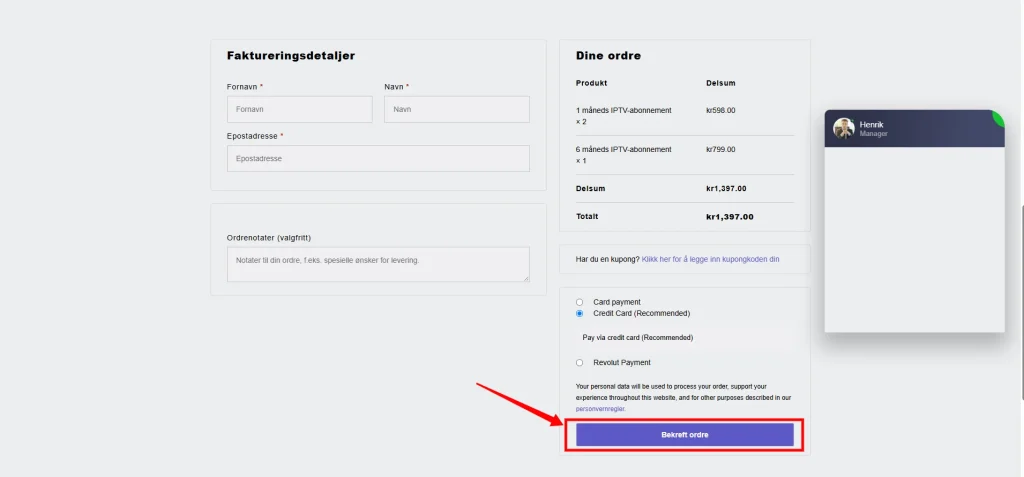
Etter at bestillingen er fullført, bør du kontrollere e-postadressen du brukte under kjøpet.
Avhengig av tjenesten og enheten du bruker, kan informasjonen inneholde innloggingsdetaljer, spillelisteinformasjon eller andre instruksjoner for oppsett.
Nordic Prime oppgir flere enhetskategorier på nettstedet. Disse inkluderer blant annet:
Sjekk alltid den nyeste installasjonsveiledningen for enheten din før du starter oppsettet.
Gå tilbake til handlekurven og kontroller om du kan endre eller fjerne produktet før bestillingen fullføres.
Kontroller at koden er skrevet riktig, at den ikke er utløpt og at eventuelle vilkår er oppfylt.
Hvis du oppdager feilen før bestillingen sendes inn, korriger e-postadressen. Hvis bestillingen allerede er sendt inn, bør du kontakte leverandørens offisielle kundestøtte.
Kontroller først innboksen og søppelpostmappen. Kontroller også at riktig e-postadresse ble brukt under bestillingen.
Kontroller først innboksen og søppelpostmappen. Kontroller også at riktig e-postadresse ble brukt under bestillingen.
Besøk Nordic Prime, åpne Kjøp-seksjonen, velg et passende abonnement, legg produktet i handlekurven, kontroller bestillingen, fyll ut informasjonen og fullfør betalingen med en tilgjengelig betalingsmetode.
Nettstedet viser ulike abonnementsperioder, blant annet 1, 3, 6 og 12 måneder. Priser og tilgjengelige tilbud kan endres, så sjekk alltid den aktuelle kjøpssiden.
Hvis et rabattkodefelt er tilgjengelig og du har en gyldig kode, kan du skrive inn koden og kontrollere om rabatten blir trukket fra totalbeløpet.
Du bør være klar til å oppgi informasjonen som betalingsskjemaet etterspør, for eksempel navn og e-postadresse.
Nordic Prime nevner blant annet Smart-TV, Apple TV, Android, iPhone, nettbrett og PC. Kontroller alltid den nyeste informasjonen før oppsett.
Kontroller e-posten du brukte ved bestilling for ordrebekreftelse og eventuell informasjon om aktivering og oppsett.
IPTV er en teknologi for levering av innhold over internett. Lovligheten til en bestemt tjeneste avhenger blant annet av innholdsrettigheter, lisensiering og lovverket som gjelder der du befinner deg.
Følg stegene ovenfor for å finne et passende abonnement, kontrollere bestillingen og fullføre kjøpsprosessen hos Nordic Prime.
Hvordan installerer/konfigurerer du AppleTV
MERK FØLGENDE! Fungerer kun med Apple TV 4 og 4k!
vi kan anbefale IPTVX, IPTV+ og iPLAY, appene har lignende instruksjoner for å komme i gang her nedenfor vi skriver det for iPLAY
Gjør dette!
1. Last ned og installer iPlayTV fra appbutikken direkte i din Apple TV.
2. Opprett en ny spilleliste og velg “Xtream Server” og gi spillelisten navnet “VIKING IPTV”.
3. Skriv deretter inn server-URLen som du finner i m3u-lenken. alt fra http:// til 2095.
4. Skriv inn brukernavn og passord som du mottar fra oss i en e-post når du har kjøpt et abonnement. (eller finn i m3u-lenken din)
5. Hopp over EPG, den er allerede integrert.
6. Velg at spillelisten og EPG skal oppdateres hver dag.
Slik installerer/konfigurerer du TViP S-Box
1. Plugg alt inn og start boksen
2. Velg språk og tidssone og fullfør oppdateringen av boksen til den nyeste programvaren
3. Boksen starter på nytt etter oppdateringen
4. Gå til Innstillinger og deretter til Nettverk
5. Skriv ned MAC-adressen (kontroller at den er den samme på boksen til boksen din)
6. Gå til TV i venstremenyen og endre alle innstillinger slik at det ser slik ut:
Strømkilde: Multicast
UDPXY-server:
MPEG-TS-buffering, msek: 5000
DVR-lagring: Ingen lagring
Timeshift-lagring: Internlagring
Auto-timeshifting: Av
Innholdskilde: Nettportal
Under Innholdskilde: Nettportal er det en knapp som sier Setup Web Portal. Skyv den
og angi følgende innstillinger:
Portal-URL: Oppgis ved bestilling.
Portaladministrator: Av
Bruk nettportal: Hele systemet
API-modus: GSTB
Trykk deretter på Bruk.
MERK! Noen nyere TV-er har problemer med å synkronisere Refresh Rate (Hertz/FPS) med boksen og da kan du få såkalt FPS LAGG. Dette løser du ved å gå til Innstillinger – Skjerm og sette HDMI Auto Framerate til PÅ
Hvis du kjøpte et abonnement, vennligst send oss en e-post med MAC-adressen.
Bruk skjemaet på Kjøp-siden for å bestille et abonnement
SNARTVEIER FOR FJERNKONTROLL I EN KANAL:
Forstørrelsesglass: Kan endre språk/teksting (hvis tilgjengelig i kanalen) eller aktivere 3D
MENY: Trykk på Aspect Ratio for å endre sideforhold, f.eks. 4:3, 16:9 osv
Gear: Åpner TVIP-systeminnstillinger
Knappen nederst til venstre: Kan også endre sideforholdet i en kanal
start boksen på nytt
trykk på S.INFO 1 9 S.INFO på fjernkontrollen
Tilbakestilling til fabrikkstandard
S.INFO 4 9 S.INFO på fjernkontrollen
Slik installerer/konfigurerer du IPTV Smarters
1. Skriv inn et hvilket som helst navn.
2. Skriv inn brukernavnet ditt.
3. Skriv inn passordet ditt.
5. Skriv inn: http://xxxxx.xx:2095 (portal tilgjengelig ved kjøp eller hvis du kontakter oss)6. Trykk “LEGG TIL BRUKER”
Nå er du ferdig!
MERK FØLGENDE! Du finner brukernavnet og passordet ditt i m3u-lenken din, og det ser slik ut:
http://xxxxxx.xx:2095/get.php?username=V2cJ3vQWY8&password=T3g60eOuvH&type=m3u_plus&output=ts
Hvor: V2cJ3vQWY8 er brukernavnet ditt og T3g60eOuvH er passordet ditt.