Rabatter pรฅ mรฅnga produkter. Fรถr ytterligare information kontakta oss frรฅn chatten eller tryck kontakta oss
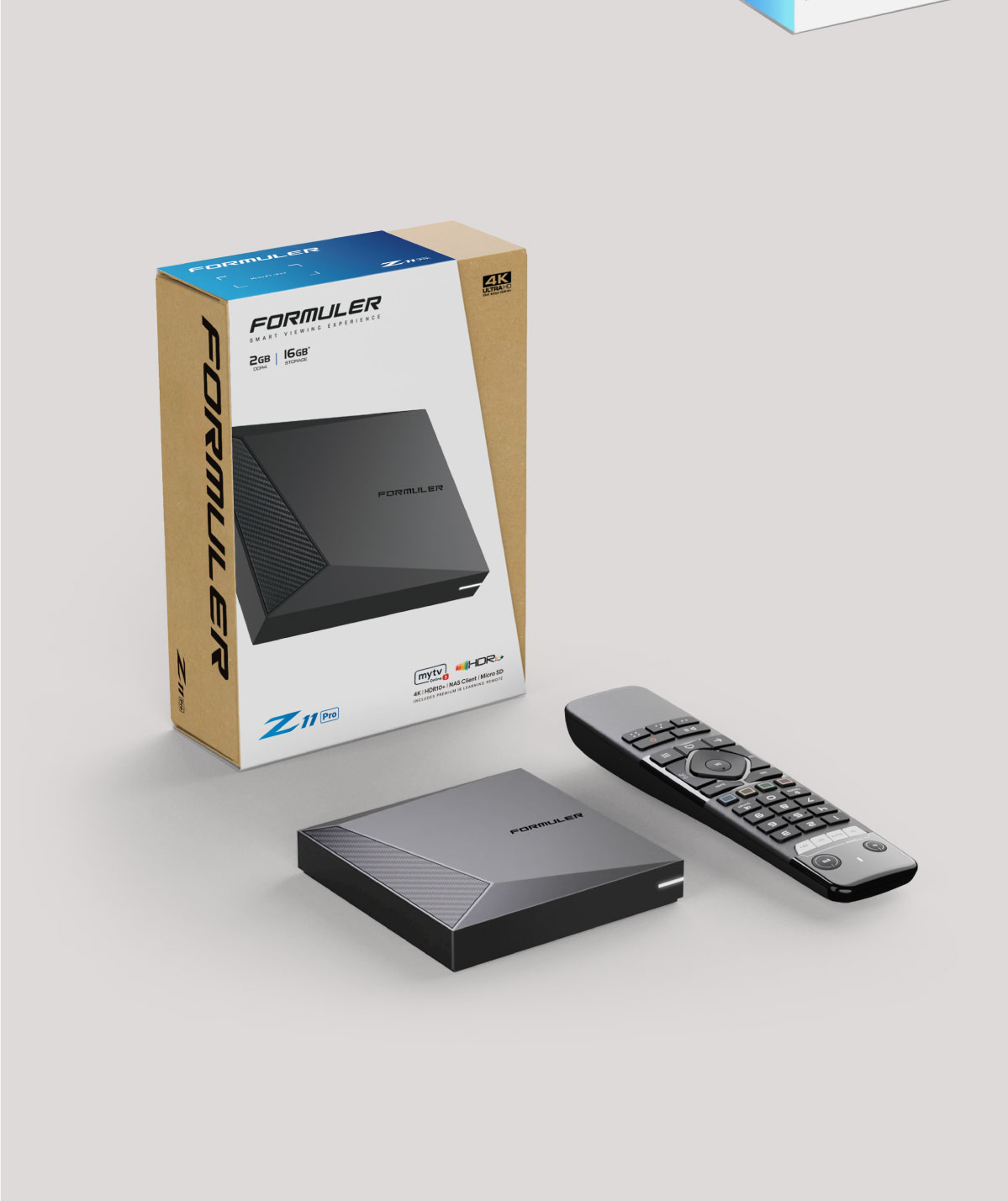
Formuler Z11 Pro er en hรธyytelses 4K Android OTT-mediestreamer, som leverer fantastiske bilder med skarpe detaljer og livlige farger. Som en av de mest avanserte enhetene i sin kategori, redefinerer den standarden for Android IPTV og OTT-streaming med sin banebrytende teknologi. Z11 Pro tilbyr en eksepsjonell brukeropplevelse, med imponerende spesifikasjoner, toppfunksjoner og spillmuligheter. Dens 4K-utgangsopplรธsning fremhever de siste fremskrittene innen Android-strรธmmeenheter, og setter en ny standard for ytelse og kvalitet.

I den raskt fremadskridende verden av strรธmmeenheter, fremstรฅr Formuler Z11 Pro som en sann spillveksler. Enten du er en overvรฅker, en sportsfan eller noen som liker รฅ oppdage nytt innhold, garanterer denne enheten en uovertruffen seeropplevelse. Den slanke designen og robuste funksjonene gjรธr Z11 Pro til et toppvalg for teknisk kunnskapsrike brukere, som raskt vinner popularitet for sin evne til รฅ lรธfte underholdning til nye hรธyder.
Hvordan installerer/konfigurerer du AppleTV
MERK FรLGENDE! Fungerer kun med Apple TV 4 og 4k!
vi kan anbefale IPTVX, IPTV+ og iPLAY, appene har lignende instruksjoner for รฅ komme i gang her nedenfor vi skriver det for iPLAY
Gjรธr dette!
1. Last ned og installer iPlayTV fra appbutikken direkte i din Apple TV.
2. Opprett en ny spilleliste og velg “Xtream Server” og gi spillelisten navnet “VIKING IPTV”.
3. Skriv deretter inn server-URLen som du finner i m3u-lenken. alt fra http:// til 2095.
4. Skriv inn brukernavn og passord som du mottar fra oss i en e-post nรฅr du har kjรธpt et abonnement. (eller finn i m3u-lenken din)
5. Hopp over EPG, den er allerede integrert.
6. Velg at spillelisten og EPG skal oppdateres hver dag.
Slik installerer/konfigurerer du TViP S-Box
1. Plugg alt inn og start boksen
2. Velg sprรฅk og tidssone og fullfรธr oppdateringen av boksen til den nyeste programvaren
3. Boksen starter pรฅ nytt etter oppdateringen
4. Gรฅ til Innstillinger og deretter til Nettverk
5. Skriv ned MAC-adressen (kontroller at den er den samme pรฅ boksen til boksen din)
6. Gรฅ til TV i venstremenyen og endre alle innstillinger slik at det ser slik ut:
Strรธmkilde: Multicast
UDPXY-server:
MPEG-TS-buffering, msek: 5000
DVR-lagring: Ingen lagring
Timeshift-lagring: Internlagring
Auto-timeshifting: Av
Innholdskilde: Nettportal
Under Innholdskilde: Nettportal er det en knapp som sier Setup Web Portal. Skyv den
og angi fรธlgende innstillinger:
Portal-URL: Oppgis ved bestilling.
Portaladministrator: Av
Bruk nettportal: Hele systemet
API-modus: GSTB
Trykk deretter pรฅ Bruk.
MERK! Noen nyere TV-er har problemer med รฅ synkronisere Refresh Rate (Hertz/FPS) med boksen og da kan du fรฅ sรฅkalt FPS LAGG. Dette lรธser du ved รฅ gรฅ til Innstillinger – Skjerm og sette HDMI Auto Framerate til Pร
Hvis du kjรธpte et abonnement, vennligst send oss โโen e-post med MAC-adressen.
Bruk skjemaet pรฅ Kjรธp-siden for รฅ bestille et abonnement
SNARTVEIER FOR FJERNKONTROLL I EN KANAL:
Forstรธrrelsesglass: Kan endre sprรฅk/teksting (hvis tilgjengelig i kanalen) eller aktivere 3D
MENY: Trykk pรฅ Aspect Ratio for รฅ endre sideforhold, f.eks. 4:3, 16:9 osv
Gear: ร
pner TVIP-systeminnstillinger
Knappen nederst til venstre: Kan ogsรฅ endre sideforholdet i en kanal
start boksen pรฅ nytt
trykk pรฅ S.INFO 1 9 S.INFO pรฅ fjernkontrollen
Tilbakestilling til fabrikkstandard
S.INFO 4 9 S.INFO pรฅ fjernkontrollen
Slik installerer/konfigurerer du IPTV Smarters
1. Skriv inn et hvilket som helst navn.
2. Skriv inn brukernavnet ditt.
3. Skriv inn passordet ditt.
5. Skriv inn: http://xxxxx.xx:2095 (portal tilgjengelig ved kjรธp eller hvis du kontakter oss)6. Trykk “LEGG TIL BRUKER”
Nรฅ er du ferdig!
MERK FรLGENDE! Du finner brukernavnet og passordet ditt i m3u-lenken din, og det ser slik ut:
http://xxxxxx.xx:2095/get.php?username=V2cJ3vQWY8&password=T3g60eOuvH&type=m3u_plus&output=ts
Hvor: V2cJ3vQWY8 er brukernavnet ditt og T3g60eOuvH er passordet ditt.